Translate

Mostrando postagens com marcador perspectiva. Mostrar todas as postagens

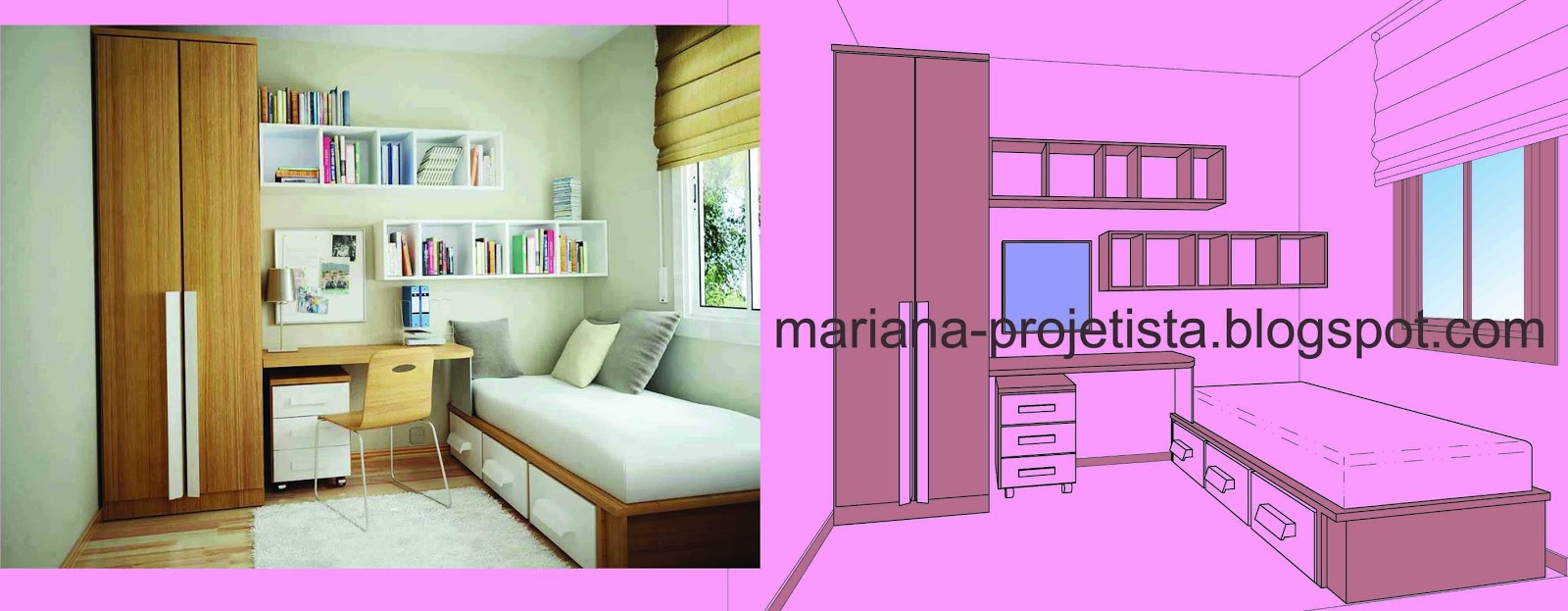
CADFREELA #20: Sua foto seu projeto

Certa vez numa entrevista de emprego soube da utilização desta forma de apresentar uma proposta ao cliente.

JÁ IMAGINOU UMA FOTO SE TRANSFORMAR NO SEU PROJETO?

Muitos imaginariam ter que fazer isso com recursos de maquete eletrônica ou somente redesenhando um perspectiva. Mas assim como a maquete eletrônica ou o desenho de perspectiva, você precisa saber como você pode fazer isso.

Então se pensar um pouquínho você precisa conhecer algum recurso de tratamento de imagem.

Para mim o que se mostrou mais fácil foi o CorelDRAW, mas há quem prefira um PHOTOSHOP ou até mesmo o PAINT.

Não importa muito o programa que utilizará, contanto que consiga produzir um efeito final bastante interessante, e até mesmo crie uma certa realidade na imagem.


Mas um conhecimento importante que é necessário para fazer com que o software trabalhe a seu favor é ter boas noções de perspectiva, pois diferente de um desenho técnico que trabalha pela ortogonalidade, a FOTO virá com seus elementos em ângulos de uma perspectiva.

Reconhecr essa perspectiva pode parecer simples no primeiro momento, mas quando se faz necessário utilizar uma FOTO para transformá-la em informações de desenho, a perspectiva não se apresenta logo e de maneira precisa como se gostaria.

AUTOCAD

Assim voltamos ao autoCAD para nos auxiliar com o traçado dessas linhas em perspectiva. 


ACRESCENTE COM COMENTÁRIOS

AutoCAD #18: Inserindo fotos


Na onda da tecnologia, já foi se o tempo, que para ter um trabalho, no meu caso lá no colégio, onde a tarefa mais infernal para a minha mãe era o tal "RECORTE COLE", onde ela fazia uma coleção de revistas com todas as figuras possíveis e imagináveis sobre os possíveis temas que professores pudesser pedir a fazer, que como brasileira típica a gente sempre lembra dessa tarefa no último minuto do segundo tempo.

Hoje em dia não fazemos mais coleções de revistas, nem mesmo de  fotos, ou coisas do tipo para colar no trabalho, no álbum, num porta retrato, essas coisas agora só para obras de arte/artesanato que adoram essa tal de colagem e para tanto dão nomes mais sofisticados para essa, que antes era brincadeira de criança, SCRAPBOOKS (artesanata com papéis), COLAGEM (composição em arte contemporânea).

Então nos nossos "RECORTE E COLE" do cotidiano traduzimo para "CTRL+C, CTRL-V", onde imagens disponíveis no HD do computador ou na internet, transportamos elas para qualquer outro lugar que for permitido.

No AutoCAD essa técnica é pouco utilizada e ele possui um mecanismo especial de inserção de imagens em seus arquivos, mais conhecido como RASTE IMAGE.

RASTER IMAGE: para inserir arquivos de imagem (fotos, jpeg, psd, bmp,....)

Como todos os comandos do autocad, existem 3 formar de acionar este comando: botão, teclado, barra de menu (INSERT).

O comando é bastante fácil de trabalhar, pois é basicamente como inserir um bloco, então é uma questão de tentar inserir uma imagem uma vez que logo já compreende o processo de inserção.
Após inserido a imagem se transforma em uma caixa que pode ser editada com os comandos de desenho: SCALE para altera o tamanho da imagem e MOVE para movimentar a imagem pelo arquivo.


Mas onde fica a graça dde conhecer sobre a inserção de imagem? Pois qualquer um chega lá no INSERT e acaba descobrindo sem querer como fazer isso.

Está em duas coisas que sempre acontece você querendo ou não: algum espírito do autoCAD que altera a escala e o local onde deveria estar a foto; e, a sobrecarga que uma imagem faz no autoCAD.

Então conheça alguns instrumentos de combate para defender o seu desenho de espíritos malignos.

IMAGEFRAME: zerando essa configuração sua imagem fica completamente imutável, e o contorno da imagem não existirá mais, sendo assim não é imprimível.

EXTERNAL REFERENCES: também encontrada no INSERT (da barra de menu), leh permite saber todos os arquivos vinculados com seu projeto, seja ele que extensão for, vale lembra que uma imagem inserida, precisa ter o seu arquivo em lugar conhecido, de preferência na mesma pasta onde está o arquivdo DWG, e mesmo se for preciso compartilhar (por email, para outra pasta...) a imagem e o DWG precisam ir juntos, mas caso acontece algum tipo de desvinculação é nesse quadro de referências externas que você poderá renvincular, e també caso a imagem não seja mais necessária é aqui que você a desatacha do arquivo, tornando o arquivo mais leve.

E uma terceira coisa, que pode lhe trazer mais utilidades de utilizar uma imagem no seu projeto.


IMAGECLIP: em alguns casos raros ou não dependendo das necessidades é inserir um pedacinho de  uma imagem, um detalhe, ou seja, um recorte, como fariamos para nossa professora do primário, e é onde entra essa ferramenta, que consegue desenhar um recorte na sua imagem permitindo uma utilização maior desse recursos de inserir imagens.

AutoCAD #07: Perspectiva Isométrica

Você precisa ou gostaria de fazer um desenho 3D, mas acha muito complicado trabalhar com os comandos 3D do AutoCAD, você acha que só chorando que resolve?


Pois tenho algumas sugestões para você:


Utilize seus cursos de prancheta no CAD somente com recursos de 2D.


1- Perspectiva Isométrica: aquela em que se usa ângulos de 30º.

A) XLline = reta infinita, você define um ponto e o ângulo de 30º para fazer seu desenho

B) drafting setting = configurações para desenho, em Snap or Grid, deixe selecionado Snap Type > Isometric Snap, daí seu cursor só desenhará em perspectiva isométrica, bastando teclar F5 para alterar a face a ser desenhada.

C) desenhar com linhas levando em consideração a sua perspectiva isométrica onde em algum momento seu desenho necessitará de linhas a 30º de inclinação.


2- Perspectiva de Ponto de Fuga: aquela em que se usa uma linha de horizonte e 1, 2, 3,... pontos de fuga.

A) XLline = reta infinita, você define uma linha de horizonte(LH) e seus pontos de fuga (PF), a partir daí usará este comando para traçar suas linhas a partir do PF escolhido, e finalize limpando as parte e linhas do desenho que forem desnecessárias.

3- Vetorização de fotografia: a partir de uma fotografia ou desenho feito a mão, para ser sua base para transformar seu desenho ou imagem em um desenho em CAD.

A) XLline = reta infinita, em cima da foto (imagem ou qualquer jpge) utilize este comando para ligar dois pontos de uma linha qualquer da imagem para achar ângulos e formatos no desenho.

B) Spline = se sua imagem conter linhas sinuosas e curvilíneas, utilize este comando clicando em pontos estratégicos na imagem a fim de contornar com um linha e formar um desenho a partir da imagem.

C) Polyline = linhas de um poligono, utilize este comando para desenhar poligonos contidos na imagem desejada

D) Pedit = configuração de polyline, este comando tem muitas funções dentre algumas delas está, transformar linhas em polilinha ou polígonos, editar grips (pontos nodais de uma entidade de desenho - pontinhos azuis) adicionando ou excluídno grips.


4- Perspectiva Militar ou Cavaleira: a partir de uma projeção (planta, corte, vista, elevação) você desenvolve uma noção de volume.

A) Blocos = apartir do bloco de uma planta ou uma face de um determinado objeto de desenho, traçar linhas paralelas em ângulo de 45º (ou um ângulo mais adequado) em relação a uma linha do desenho a fim de se desenvolver uma planta ou face perspectivada (muito útil para plantas de urbanismo).

5- View isométrico do CAD: a partir do view isométrico você pode desenvolver uma perspectiva a partir de uma projeção (planta, corte, elevação, vista)

A) View Isométric = visualização isométrica do desenho no paper space (Viewport do Layout), a partir daí pode se desenhar sobre uma viewport onde a base a ser perspectivada esteva travada.
B) Metafile (*.wmf) = arquivo de imagem, onde o desenho na view isometric escolhida a parte do desenho deve estar totalmente comtemplada na visualização da janela do AutoCAD, assim você importa a imagem escolhida e selecionada como arquivo metafile e depois importa essa parte do desenho em metafile novamente, mas o desenho voltará como um desenho vetorizado e planificado.

Portifólio #12: Desenho de Mobiliário


 MOBILIÁRIOS - DETALHAMENTO 


Arquiteta Paola Rosellini
- Data: 2012
- Cliente: Decoração de Residência
- Assunto: Mobiliário Cozinha (Vista e Corte)
- Software: AutoCAD - desenho executivo


- Vista e corte de móveis de cozinha/área de serviço, localização de eletrodomésticos, alturas da bancada e armários, divisão de prateleiras e gaveteiro.


Arquiteto Diego Babat
- Data: 2008
- Cliente: Decoração de Comércio
- Assunto: Ambiente de Espera (planta, vista, corte, perspectiva)
- Software: AutoCAD - desenho executivo / modelagem 3D
- Desenho para fabricação de móvel do caixa de uma loja, vistas, planta, detalhes, perspectiva isométrica, indicações de dimensões e materiais.


Arquiteto Diego Babat
- Data: 2008
- Cliente: Decoração de Comércio
- Assunto: Ambiente de Espera (planta, vista, corte, perspectiva)
- Software: AutoCAD - desenho executivo / modelagem 3D
- Desenho para fabricação de espaço de uma loja, vistas, planta, detalhes, perspectiva isométrica, indicações de dimensões e materiais.

Arquiteta Daniela Romano
- Data: 2008
- Cliente: Decoração de Residência
- Assunto: Móvel Brinquedoteca (Perspectiva 1p.f.)
- Software: AutoCAD - perspectiva 2D
- Perspectiva por ponto de fuga de conjunto de marcenaria de uma brinquedoteca de uma residência.

Arquiteta Heloisa Ferrari
- Data: 2006
- Cliente: Decoração de Comércio
- Assunto: Balcão (planta, vistas, corte, perspectiva)
- Gaveteiro Rodízio  (planta, vistas, corte, perspectiva)
- Software: AutoCAD - desenho executivo / isométrica
- Desenho para fabricação de móbiliários para uma loja, vistas, planta, detalhes, perspectiva isométrica, indicações de dimensões.


Portifólio #05: PAOLA ROSELLINI (1)

Arquiteta Paola Rosellini

Paola Rosellini Design de Interiores
São Paulo/SP - 2009 a 2011 (conheça essa e outras parcerias)
Projetista freelancer (conheça meu portifólio)

Após diversos emails distribuídos gerou essa parceria para diversos projetos.

Cliente: Decoração de Apartamento
Assunto: Layout
Software: AutoCAD

Cliente: Estante Ofice
Assunto: Marcenaria (Vista)
Software: AutoCAD


Cliente: Recepção de Consultório de Nutrição
Assunto: Perspectiva 1 ponto de fuga
Software: AutoCAD + imagem inserida


Cliente: Sala de Estar e Jantar
Assunto: Apresentação de Mobiliário com fotos
Software: AutoCAD + imagem inserida


Cliente: Dormitório
Assunto: desenho executivo (vista)
Software: AutoCAD


Cliente: Dormitório
Assunto: desenho executivo (planta e vistas)
Software: AutoCAD


ACRESCENTE COM COMENTÁRIOS

Portifólio #01: ESTÁGIO HSB / TRAÇO

Arquiteta Heloísa Ferrari

Empresa Traço / Hospital São Bernardo
- São Bernardo/SP - 2004 a 2006 (conheça essa e outras parcerias)
- Estagiária (conheça meu portifólio)

Trabalho realizado durante o período que fiquei nesta empresa.

Cliente: Recepção de Academia
Assunto: Marcenaria, Iluminação, Layout
Software: AutoCAD

Cliente: Loja de Lingerie
Assunto: Perspectiva 2 pontos de fuga
Software: AutoCAD

Cliente: Loja de Lingerie
Assunto: Cortes e Vistas
Software: AutoCAD

Cliente: Loja de Lingerie
Assunto: desenho de mobiliário
Software: AutoCAD

Cliente: Residência
Assunto: layout
Software: AutoCAD


ACRESCENTE COM COMENTÁRIOS

CADFREELA #: Vale a pena ser PJ?

Essa é a nova modinha do momento no mundo empresarial. Ser PJ, pessoa jurídica, empreendedor. Bem no ramo da construção civil o empreended...