Portanto a grande dificuldade em utilizar o autocad não está no software em si, mas com o conhecimento de desenho técnico do úsuário, pois sem esse conhecimento até mesmo o paint será um software difícil de utilizar, e não se progredirá mais do que desenhos infantis.
Mas considerando que você já tenha esse requisito cumprido de conhecimento de desenho técnico passemos ao tutorial

1º minuto: Aparência
Ligar e configurar o autocad ao seu gosto
A cada versão novos recursos surgem e há milhares de modos de utilizar o autocad, e conforme a versão que usa, vale saber alguns recursos de configuração para não se atrapalhar no andamento do trabalho.
1-Units: Diz sobre a unidade de desenho do arquivo, de modo geral muitos não se preocupam com essa ferramenta, pois não interfere a princípio o desenho que está sendo construído, mas em algum momento pode gerar alguns "problemas" ou algumas situações estranhas, como a utilização de hachuras, inserção de blocos, pois se todos os desenhos estiverem com a mesma unidade elas serão compatíveis, porém caso contrário será necessário mais que 5 minutos de tutorial para arrumar esse "problemas". Um arquivo novo "acadiso.dwt" já vem configurado em milímetros, e o "acad.dwt" vem em polegadas (inches).

2-UCS: como padrão o eixo carteziano se apresenta em X, Y, Z, para desenho em 2D o eixo Z, será sempre zero, sendo assim, deixado para uma etapa mais avançada e além dos 5 minutos. Muitas vezes alguns desenhos iniciados em programas especificos de topografia e exportados para o autocad, mesmo que aparente estar totalmente em 2D, estão com diferentes valores no eixo Z, o que acarreta um problema extra a ser resolvido (meu desenho esta flutuando). Mas trabalhar com UCS não é coisa para um tutorial de 5 minutos, aqui é só uma indicação que existe mais recursos a explorar, não somente para trabalhos em 3D.
3-Options: Esse é o quadro de configurações de uso da tela, de modo geral a sua configuração padrão já é suficiente, mas para os 5 minutos, indico saber ao menos a opção save e display, o save diz sobre a versão de autocad que será salva o arquivo, que é bastante útil para quem utiliza computadores diferentes ou quer compartilhar arquivos, onde cada computador tem uma versão diferente, então deixar isso configurado para a versão mais antiga entre os computadores evita confusão de computador que o arquivo não abre. E o display diz da condição de mudança de cor da tela, que de modo geral procura ser preta, mas vai que a pessoa prefere a branca ou a rosa, por uma questão não só de gosto pessoal, mas de melhor a sua vista.


4-Ícones e barra de comando: as versões atuais utilizam a forma de apresentação em ícones em ribbon, que é utilizada em diversos outros programas do windons, e acredito que é bastante fácil de manusear e explorar os vários comandos do autocad. Mas o autocad já vem de longa data se valendo da barra de comandos, onde ao invés de apelar para ícones se utiliza o teclado para digitar os comandos, e até mesmo para conhecer toda a gama de funções que cada comando tem.
2º minuto: Template
Programas de desenho utiliza alguma lógica de programação, para que os comandos e cliques gerem o seu desenho.
1- Template: De modo geral um arquivo novo vem com configuração básica, e praticamente todas as informações de um desenho devem ser configuradas do zero, e assim essa configuração de tipos de cota, tipos de letras, lista de camadas, entre outras configurações que com o tempo vão se definindo como padrão para iniciar qualquer desenho, conforme o uso como escalas e unidades de medidas utilizadas, assim se define um template padrão, ou seja, aquele arquivo que você guarda com carinho, que quando for iniciar um novo trabalho você simplesmente utiliza a opção "salvar como" com o nome do seu novo trabalho.
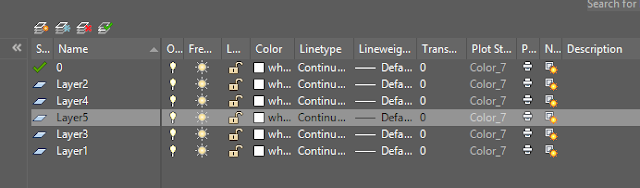
2- Layer: No autocad como forma de organização do desenho temos o comando "layer", com ele conseguimos realizar os desenhos e identificar elementos do desenho, por nome como separar todos os elementos de desenho que representam as paredes, ou a estrutura, ou o piso, ou texto ou cota, ou mobiliário, ou um tipo de hachura do piso e assim por diante.

3- Padrão: Logo que se começa a utilizar o autocad se sente a necessidade de buscar alguns padrões de desenho, como padrões de folhas de apresentação, biblioteca de blocos com desenhos prontos para complementar seus desenhos, como blocos de mobiliários para os layouts, ou simbologias de representação, que para serem feitas do zero ultrapassa os 5 minutos, e nesse caso pode se buscar esses padrões de representação prontos. (blocos)
3º minuto: Desenho
Agora vamos desenhar.

1-Comandos de desenho (draw): Basicamente um desenho utiliza linhas, círculos, então de modo geral são os comandos de desenho se estruturam em cima desses 2 elementos para desenhar qualquer forma (autocad basico)
2- Comandos de edição (modify): Considerando os comandos de desenhos, muitas vezes precisamos editá-los, com cortes, hachuras, duplicação, esticar, distorcer, espelhar, e assim funciona os comandos de modificação.
3- Biblioteca de Blocos: Essa parte vai se demorar um tanto mais de 5 minutos, pois vai depender de da necessidade de cada um, e vai ser algo realizado e conquistado com o tempo, para fazer blocos do zero não tem grandes mistérios, mas nem todos os desenho precisam somente de um bloco mais de uma biblioteca de blocos, desde blocos de símbolos gráficos, passando por biblioteca de utilidades como as folhas e carimbos, e blocos para o próprio desenho. (uma postagem com uma lista de lugares para encontrar blocos)
4º minuto: Apresentação
Sabe quando finalizamos nosso desenho e precisamos entregá-lo, mas aí chega a parte de saber como será apresentado, com carimbo, cotas, textos, montagem do layout e tudo mais
1- Cotas e textos: Aqui temos comando específicos de cotas e texto, que basta algumas configurações e até mesmo escolher alguns modelos padrões que vem com o software e simplesmente indicá-los a sua posição, sem precisar usar escalímetro, ou um normógrafo.

2- Folha e carimbo: Basta desenhar a folha e seu carimbo, com textos e linhas, nada muito complexo e diferente de qualquer outra coisa no autocad.
3- Layout da folha: Com a folha desenhada e os desenhos do projeto desenhado, basta encaixá-los, para isso o autocad define 2 ambiente de trabalho o model para o projeto e o layout para a montagem da folha, assim com recursos de viewport se encaixa facilmente e na escala de apresentação desejada todas as figuras que vão na prancha de desenho.
5º minuto: Impressão
Com a prancha de apresentação montada, vamos a impressão, como o ambiente de layout já define que o tamanho da folha, basta seguir esse tamanho para a configuração da impressão, não precisando se preocupar com escala de desenho, somente com o bom enquadramento da folha para o tipo de impressora disponível.
1- Impressora: de modo geral ninguém tem uma plotter em casa, ou mesmo uma impressora que imprima algo muito maior que uma folha A4, e os projetos de modo geral necessitam de folhas maiores, mas configurar seus projetos em folha A4 não é nada impossível, mas fica algo como cada parte do projeto em uma folha. Mas temos 2 opções de plotagem sem ploter, uma se chama PLT, que é um arquivo de plotagem fechado onde pode ser levado para quem tem a plotter, e a outra mais comum hoje me dia que é o PDF, que é um arquivo somente para visualização de documentos, e ambos permitem a configuração de vários tamanho de folhas, por serem arquivos que não dependem de um tamanho de impressora específico.
2- Penas: Conforme o modo que deseja que seja impressa o desenho, tem que se configurar as espessuras e tipos de linhas, então pode ser pela classificação de cores onde cada cor representará um tipo, uma espessura e uma cor de linha, ou pelos layer, onde na definição dos layer se classifica essas configurações. Definindo assim o seu arquivo CTB de penas.
3- Enquadramento: A impressão precisa de uma seleção, considerando o tamanho da folha e assim se já definido na opção layout chega-se a escala de impressão, onde a opção "fit" diz ao ajuste a folha sem considerar uma escala precisa, que vale para quando se quer imprimir um teste na sua impressora caseira de um projeto que não foi feita para uma folha A4, para o projeto em folha já configurada a escala segue a dimensão da folha, que basicamente será 1:1, pois já foi definida antes as escala que cada parte do projeto terá nessa folha.
Agora vamos desenhar.

1-Comandos de desenho (draw): Basicamente um desenho utiliza linhas, círculos, então de modo geral são os comandos de desenho se estruturam em cima desses 2 elementos para desenhar qualquer forma (autocad basico)
2- Comandos de edição (modify): Considerando os comandos de desenhos, muitas vezes precisamos editá-los, com cortes, hachuras, duplicação, esticar, distorcer, espelhar, e assim funciona os comandos de modificação.
3- Biblioteca de Blocos: Essa parte vai se demorar um tanto mais de 5 minutos, pois vai depender de da necessidade de cada um, e vai ser algo realizado e conquistado com o tempo, para fazer blocos do zero não tem grandes mistérios, mas nem todos os desenho precisam somente de um bloco mais de uma biblioteca de blocos, desde blocos de símbolos gráficos, passando por biblioteca de utilidades como as folhas e carimbos, e blocos para o próprio desenho. (uma postagem com uma lista de lugares para encontrar blocos)
4º minuto: Apresentação
Sabe quando finalizamos nosso desenho e precisamos entregá-lo, mas aí chega a parte de saber como será apresentado, com carimbo, cotas, textos, montagem do layout e tudo mais
1- Cotas e textos: Aqui temos comando específicos de cotas e texto, que basta algumas configurações e até mesmo escolher alguns modelos padrões que vem com o software e simplesmente indicá-los a sua posição, sem precisar usar escalímetro, ou um normógrafo.

2- Folha e carimbo: Basta desenhar a folha e seu carimbo, com textos e linhas, nada muito complexo e diferente de qualquer outra coisa no autocad.
3- Layout da folha: Com a folha desenhada e os desenhos do projeto desenhado, basta encaixá-los, para isso o autocad define 2 ambiente de trabalho o model para o projeto e o layout para a montagem da folha, assim com recursos de viewport se encaixa facilmente e na escala de apresentação desejada todas as figuras que vão na prancha de desenho.
5º minuto: Impressão
Com a prancha de apresentação montada, vamos a impressão, como o ambiente de layout já define que o tamanho da folha, basta seguir esse tamanho para a configuração da impressão, não precisando se preocupar com escala de desenho, somente com o bom enquadramento da folha para o tipo de impressora disponível.
1- Impressora: de modo geral ninguém tem uma plotter em casa, ou mesmo uma impressora que imprima algo muito maior que uma folha A4, e os projetos de modo geral necessitam de folhas maiores, mas configurar seus projetos em folha A4 não é nada impossível, mas fica algo como cada parte do projeto em uma folha. Mas temos 2 opções de plotagem sem ploter, uma se chama PLT, que é um arquivo de plotagem fechado onde pode ser levado para quem tem a plotter, e a outra mais comum hoje me dia que é o PDF, que é um arquivo somente para visualização de documentos, e ambos permitem a configuração de vários tamanho de folhas, por serem arquivos que não dependem de um tamanho de impressora específico.
2- Penas: Conforme o modo que deseja que seja impressa o desenho, tem que se configurar as espessuras e tipos de linhas, então pode ser pela classificação de cores onde cada cor representará um tipo, uma espessura e uma cor de linha, ou pelos layer, onde na definição dos layer se classifica essas configurações. Definindo assim o seu arquivo CTB de penas.

3- Enquadramento: A impressão precisa de uma seleção, considerando o tamanho da folha e assim se já definido na opção layout chega-se a escala de impressão, onde a opção "fit" diz ao ajuste a folha sem considerar uma escala precisa, que vale para quando se quer imprimir um teste na sua impressora caseira de um projeto que não foi feita para uma folha A4, para o projeto em folha já configurada a escala segue a dimensão da folha, que basicamente será 1:1, pois já foi definida antes as escala que cada parte do projeto terá nessa folha.





.jpg)
.jpg)


